
מדריך · 18+ · נבדק ב-21 בנובמבר 2026
צ'אט וידאו במחשב: כך בוחרים אתר ועולים לשיחה
אפשר לנהל שיחת וידאו מהמחשב בלי להתקין תוכנה ייעודית, כל עוד השירות שבחרתם תומך בדפדפן. לפני שמתחילים, כדאי לבדוק את התאימות, הרשאות המצלמה והמיקרופון ואת תנאי הכניסה לשירות.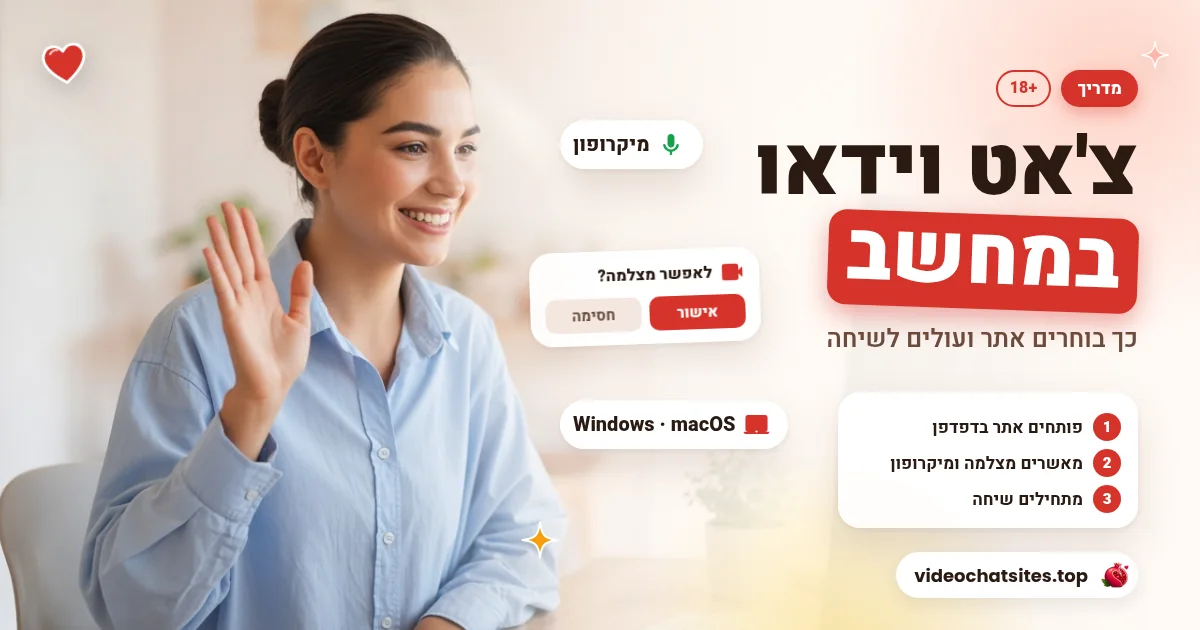
מה צריך כדי להתחיל?
- מחשב עם מצלמה ומיקרופון מובנים או חיצוניים.
- דפדפן עדכני שתומך בשיחות וידאו.
- חיבור אינטרנט יציב.
- הרשאה מפורשת לאתר להשתמש במצלמה ובמיקרופון.
- מקום שקט ותאורה קדמית, כדי שהתמונה והקול יהיו ברורים.
איך מתחילים שיחה בדפדפן?
- פתחו את האתר הרשמי של השירות שבחרתם.
- בדקו אם אפשר להתחיל שיחה בדפדפן או שהאתר מפנה להתקנת אפליקציה.
- אם נדרש מצב אורח או חשבון, קראו את התנאים לפני המשך.
- כאשר הדפדפן מבקש הרשאה, אפשרו מצלמה ומיקרופון רק אם אתם סומכים על האתר.
- בדקו את התמונה והקול לפני תחילת השיחה.
- השתמשו בכפתורי יציאה, חסימה או דיווח אם השיחה אינה מתאימה.
אתר צ'אט וידאו או אפליקציה?
אתר בדפדפן מתאים למי שרוצה להיכנס מהמחשב בלי להתקין תוכנה נוספת. אפליקציה יכולה להתאים יותר למי שמשתמש בעיקר בטלפון ורוצה התראות או חוויה ייעודית לנייד.
חשוב להבדיל בין שלושה מצבים:
- אתר שמציג מידע בלבד ומפנה להורדת אפליקציה.
- אתר שמאפשר לפתוח חשבון אך לא להתחיל שיחת וידאו בדפדפן.
- שירות שמאפשר שיחת וידאו מלאה דרך הדפדפן.
רק האפשרות השלישית היא באמת שיחת וידאו מבוססת דפדפן. בדקו זאת לפני שאתם נותנים הרשאת מצלמה.
מה עושים כשהמצלמה או המיקרופון לא עובדים?
בדקו את הרשאת האתר
לחצו על סמל ההגדרות או המנעול ליד כתובת האתר ובדקו שהמצלמה והמיקרופון אינם חסומים.
בדקו את הגדרות המחשב
ב-macOS או Windows ייתכן שצריך לאפשר לדפדפן גישה למצלמה ולמיקרופון גם בהגדרות הפרטיות של מערכת ההפעלה.
סגרו אפליקציות שמשתמשות במצלמה
אם Zoom, Teams או תוכנת צילום אחרת כבר משתמשת במצלמה, סגרו אותה ונסו שוב.
רעננו את הדף
אחרי שינוי הרשאות, רעננו את האתר. אם עדיין אין תמונה או קול, נסו דפדפן עדכני אחר.
איך לבחור אתר שמתאים למחשב?
בדקו:
- האם יש תמיכה מפורשת בדפדפן במחשב.
- האם נדרש חשבון לפני תחילת שיחה.
- האם השירות מציע שיחה אישית או חדר קבוצתי.
- האם אפשר לצאת, לחסום ולדווח.
- האם מסננים ותכונות נוספות עולים כסף.
- האם תנאי השימוש מתאימים לגיל ולמדינה שלכם.
שלושה שירותים עם כניסת דפדפן ומצב אורח
לפי אישור משתמש ישיר, Kiss Live Chat, LiveGo ו-YOYO מאפשרים התאמת וידאו אקראית ישירה וכניסת אורח אוטומטית בלי להתחבר קודם. לשלושתם יש כניסת דפדפן רשמית לצד אפליקציה. אין להניח שהתכונות, המסננים או המחיר זהים בדפדפן, באפליקציה או במחשב, ואין לתאר את LiveGo או YOYO כשירות ל-iPhone בלבד.
לפי העמוד הרשמי של Kiss (נבדק ב-21 בנובמבר 2026), אפשר לפתוח את גרסת האינטרנט במצב אורח, בלי הורדה ובלי חשבון, ולכוון התאמות במסנני שפה ומדינה. לפי אותו מקור, כל שיחת וידאו חדשה אחד-על-אחד כוללת 60 שניות ללא תשלום; המשך השיחה נעשה באמצעות coins. יש לבדוק את התנאים העדכניים במסך החי. כלל זה מיוחס לשיחת 1-על-1 בדפדפן לפי המקור הרשמי, ולא הועתק אל LiveGo או YOYO.
כניסת דפדפן — Kiss Kiss App Store
פרטיות ובטיחות במחשב
- אל תשתפו את כתובת הבית, מקום העבודה, מספר הטלפון או פרטי תשלום.
- בדקו מה מופיע ברקע לפני הפעלת המצלמה.
- אל תקליטו שיחה בלי הסכמה.
- אל תשלחו כסף או מסמכי זיהוי לאדם שפגשתם זה עתה.
- סיימו שיחה לא נעימה והשתמשו בדיווח ובחסימה.
- השירותים המוצגים מיועדים למבוגרים; בדקו את דרישת הגיל של כל פלטפורמה.
עמודים קשורים
שאלות נפוצות
האם צריך להוריד תוכנה כדי לדבר בווידאו מהמחשב?
לא תמיד. שירותים מסוימים פועלים ישירות בדפדפן. אחרים דורשים אפליקציה או חשבון.
האם אפשר להשתמש במצלמת USB?
כן, אם מערכת ההפעלה והדפדפן מזהים אותה. בחרו את המצלמה הנכונה בהרשאות או בהגדרות השיחה.
למה האתר מבקש הרשאה למצלמה ולמיקרופון?
כדי להעביר וידאו וקול במהלך השיחה. אפשרו גישה רק לאתר שבחרתם להשתמש בו.
האם אפשר להשתמש באתר מהמחשב בלי להירשם?
זה תלוי בשירות. מצב אורח בדפדפן אינו קיים בכל אתר, ויש לבדוק אם הוא זמין לפני תחילת השיחה.
האם שיחת וידאו בדפדפן תמיד חינמית?
לא. ייתכן שהכניסה חינמית, אך המשך שיחה, מסננים או תכונות מתקדמות עשויים לדרוש תשלום.